Så här funkar det att göra en nyhetsartikel

Efter rubriken skriver vi en ingress som kort sammanfattar det viktigaste och lockar läsaren att läsa vidare. Markera den text som ska vara ingress och välj "Preamble" under "Formats" för att få ingressformatet. 

Flagga
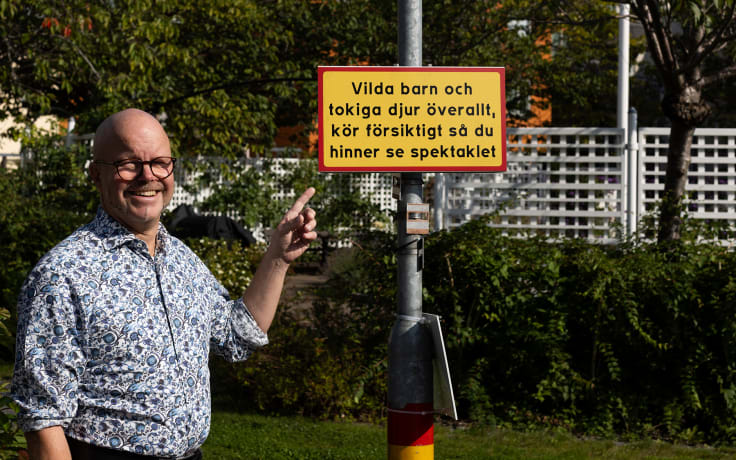
Här skriver vi bildtext, följt av fotoinformation så här: Foto: Edis Potori

Sen kommer själva brödtexten. Det är bra att tänka på att de flesta läser nyheterna i mobilen så det är bra med relativt korta meningar och korta stycken. 

För att få bra läsbarhet är det också bra att dela upp texten genom att ha några mellanrubriker, bilder med bildtexter och utbrutna citat. 

Välj H2 under "Formats" för att göra en mellanrubrik

Tänk gärna på att länka till annat relevant innehåll på sajten från brödtexten. Handlar texten om en person som drabbats av lungcancer och fått cytostatika kan du (som vi gjort här) länka till sidor som handlar om det.

Om texten är en intervju med en hudläkare som pratar om hälsosamma solvanor kan en länk till en sida om solning vara relevant.  

Så här ser ett utbrutet citat ut. Markera texten och välj "citattecknen".

När du lägger in en bild är det viktigt att du kommer ihåg att skriva in en alt-text i "Image description"-fältet. Det behövs för att vi ska vara tillgängliga för fler, som när någon använder skärmläsare eller när AI/Google vill veta vad en bild visar. 

För att lägga in bildtext – klicka på bilden och sen ikonen insert/edit image. Klicka i "Caption" och "Ok". Skriv sen in bildtexten och fotografen i svarta fältet under bilden

Här skriver du en intressant bildtext. Foto: Oscar Henningsson

Nu är det dags för listor och rutor

Du kanske också vill bryta upp texten med någon slags lista, som en punktlista eller 1, 2, 3:

  1. Det finns punktlistor att använda.
  2. Men också "sifferlistor".
  3. Sen är det bara att skriva vidare.

Ibland kan det passa med en faktaruta någonstans i artikeln. Ofta lägger vi dem längst ner. 

Faktarutan görs via uggle-ikonen

  • Fakta 1
  • Fakta 2
  • Fakta 3

Lägg in gåvouppmaning när det passar

På en del (många) nyheter kan det passa fint att nämna att cancerforskningen behöver pengar för att kunna fortsätta. Då kan vi lägga in en gåvouppmaning via en knapp:

Stöd cancerforskningen

Det här gör du genom att skriva uppmaningen, markera och välj att addera länk. I länkfönstret väljer du "Class: Primary button". Centrera gärna. 

Nu kommer en checklista för hela sidan. Men det går självklart alltid bra att fråga nån i webbteamet om hjälp!

Checklista för att sätta upp sidan: 

  1. När du skapar en nyhetsartikel i sidmallen "Nyhet" fyll i Nyhet i fältet Route.

    Det finns möjlighet att sätta en annan route på artikeln om en vill att den ska tillhöra ett annat "hem på sajten" såsom Forskning, Minska risken etc. 

    Genom att använda route nyhet i sidmallen kommer puff att visas på startsidan när nyheten publiceras.
  2. Skriv en titel som beskriver nyheten (det här blir urlen men det går att ändra om man vill senare), inkludera den diagnos/forskningsområde artikeln handlar om. Bra för SEO.
  3. Fyll i relevanta kategorier och taggar under "Taxonomy". Det gör att innehållet visas på andra ställen på webben där taggar används i till exempel block som "Tips på mer läsning om xxx."

  4. Under SEO – fylli i "Meta description" som kort förklarar innehållet, och inkludera diagnosen/området. Fyll också i dela-rubrik och text (Facebook title och Facebook description) och delningsbild till Facebook (se längre ner för instruktioner under rubriken Optimera titles och descriptions). Det här kan du fylla i sist av allt innan publicering. 

  5. Under "Image" Large Image – lägg in en bild i 16:9-format, 72 dpi och 2000 × 1125 px. Mått gäller även för bilder som läggs in i brödtexten i fältet Content Content. 

  6. I fältet "Image" Meta – fyll i Caption: bildtext och fotobyline, i "Description": skriv en beskrivning av vad bilden visar, det sista måste fyllas i för det visas som alt-text för besökarna (viktigt för tillgänglighet, till exempel vid skärmläsning). 

  7. Under "Content Heading" – skriv artikelns rubrik. 

  8. I fältet "Content Content" lägger du in själva innehållet: text, bilder, film etc.

    Viktigt att tänka på är att klistra in en text utan formateringar. För att undvika formateringar från exempelvis ett Word-dokument – kopiera texten och klistra in med kommando ctr+shift+v.

    Du kan också (när du klistrat in all text) markera allt och trycka på knappen längst till höger i menyn för detta fält, det ser ut som ett stort I med ett x bredvid sig. 

  9. Under "Footer" – lägg till journalist/skribent under Author.

    Klicka i "Show feedback" så att feedback-verktyget syns.

    Klicka ur "Show newsletter component" (så ser inte besökaren det stora gula fältet längst ner på sidan). 

  10. Under "Preview" – bocka i rutan Show override settings. Här lägger du till rubrik i "Preview Heading" och en kort text som sammanfattar artikeln i "Preview Preamble" och länktext i "Preview Link Text".

    Lägg till en annan bild om du inte vill ha samma huvudbild som artikeln har. Oftast kör vi på samma huvudbild. 

    Gå till startsidan eller cf.se/nyhet när du är klar och se hur puffen blir när du har sparat/publicerat. Huvudregeln är att ha:

    - Rubrik på två rader
    - Pufftext på fyra rader
    - Länk på en rad

    Det är bra om alla puffar har samma textlängd eftersom det ser bättre ut layoutmässigt. 

  11. Under "Publishing" – välj "Preview" för att få en förhandsvisning av hur nyheten kommer se ut.

    Fyll också i datum för att artikeln ska komma upp på startsidan samt för att se hur "puffen" ser ut i nyhetsflödet. 

  12. Innan publicering ska minst en annan redaktör/någon i webbteamet ha tittat igenom så att allt det ser bra ut. Även den bästa kan ha missat något.

  13. Efter "korr" och koll är det dags att ändra till "Publish" i "Publishing state"-fältet under Publishing.

    Glöm inte att fylla i dagens datum innan du trycker på "Save". 

Optimera titles och descriptions

Baserat på sökbeteende optimerar vi titles och descriptions på befintliga och nya sidor. Det här är viktigt för att personer ska hitta innehållet på Google, att AI-översikter plockar upp innehållet och öka trafiken till sidan, men också för att sidan ska paketeras på rätt sätt när vi delar den i sociala kanaler.  

Meta Description: 156 tecken med blanksteg 

Facebook Titel: 25 tecken med blanksteg 

Facebook Description: 125 tecken med blanksteg

Facebook Image: 1200x628 px

Här kan du lägga en gåvouppmaning till

Senaste nyheterna

Vill du få information om vårt arbete för att besegra cancer?

Genom att gå vidare samtycker jag till att mina personuppgifter behandlas i enlighet med Cancerfondens integritetspolicy.

Illustration av ett brev